
Сайты и версии PHP
Создавайте сайты и алиасы, выбирайте PHP и режим работы: nginx + PHP-FPM, Apache или OpenLiteSpeed. Для отдельных задач есть статика и прокси.
Версия PHP и настройки — отдельно для каждого сайта
Бесплатная панель управления Linux-сервером. Сайты, базы данных, файлы и почта — в одном интерфейсе для личных и коммерческих задач.
ITRUPANEL можно бесплатно использовать для личных и коммерческих задач, изменять под свои нужды и передавать оригинальные архивы с сохранением авторства. Продажа панели и распространение изменённых версий требуют отдельного разрешения.
От первого сайта до резервной копии — основные инструменты собраны в одном интерфейсе.
Создавайте сайты и алиасы, выбирайте PHP и режим работы: nginx + PHP-FPM, Apache или OpenLiteSpeed. Для отдельных задач есть статика и прокси.
Загрузка, редактирование, копирование и перемещение. Компактный список, выбор папки назначения и прогресс загрузки: проценты, скорость и оставшееся время.
Управляйте базами и пользователями MariaDB. Открывайте phpMyAdmin из панели по временной ссылке, привязанной к вашей сессии.
Домены и ящики в компактных таблицах: SSL для SMTP/IMAP, квоты, лимиты и Catch All. Проверка спам-листов через MXToolbox с вашим API-ключом или переход к проверке на сайте сервиса. Roundcube, антиспам Rspamd, пересылки и настройка DNS: MX, A, SPF, DKIM, DMARC и PTR.
Автоустановка — Debian/Ubuntu. Модули включаются в разделе «Почта».Редактируйте DNS-зоны, выпускайте Let’s Encrypt или добавляйте свой сертификат. Назначайте домен и SSL самой панели.
Следите за CPU, памятью, диском и нагрузкой. Проверяйте службы, а ход установки и ошибки смотрите в журнале фоновых задач.
Лимиты HTTP-запросов и соединений, белый и чёрный списки IP, режим наблюдения и журнал срабатываний. Настраиваются отдельно для каждого сайта. Защита сетевого канала подключается у хостера.
Без анализа SQL-инъекций и XSS. Защита сайтов не закрывает порт самой панели.Управляйте доступом к сервисам прямо из основного меню. Разрешайте или запрещайте подключения по IP, сети, протоколу и порту.
Порты SSH и панели защищены от блокировки правилами этого модуля.Запускайте приложения в контейнерах: создание из образа, проекты Compose с шаблонами, образы, сети и тома. Журнал и терминал контейнера — в один клик.
Резервные копии, планировщик CRON, FTP, журналы и управление службами. Инструменты для обслуживания сервера без поиска по разным приложениям.
Компактное меню, аккуратные вкладки и понятные действия. Переключите разделы, чтобы познакомиться с панелью.
CPU, память, диск и нагрузка сервера — на одном экране. Для переключения демонстрационных разделов включите JavaScript.
Дашборд: нагрузка и ресурсы сервера на одном экране.
Иллюстрация интерфейса. Данные демонстрационные.Новый раздел «Docker» для администратора: установка Docker и Docker Compose одной кнопкой, контейнеры, проекты Compose, образы, сети и тома. Контейнер создаётся из образа с портами, томами, переменными окружения и лимитами памяти и процессора; у каждого есть журнал и терминал.
Саму панель теперь можно открывать по домену без порта — https://panel.ваш-домен.ru — и при желании закрыть порт 3333 для доступа из интернета.
Проекты Compose с редактором и готовыми шаблонами: WordPress + MariaDB, Redis, nginx, Uptime Kuma и Portainer. В настройках — зеркала и частный реестр, ротация журналов, IPv6, iptables, live-restore и редактор daemon.json с откатом при ошибке.
Обновление устанавливается кнопкой «Обновления» в правом верхнем углу панели.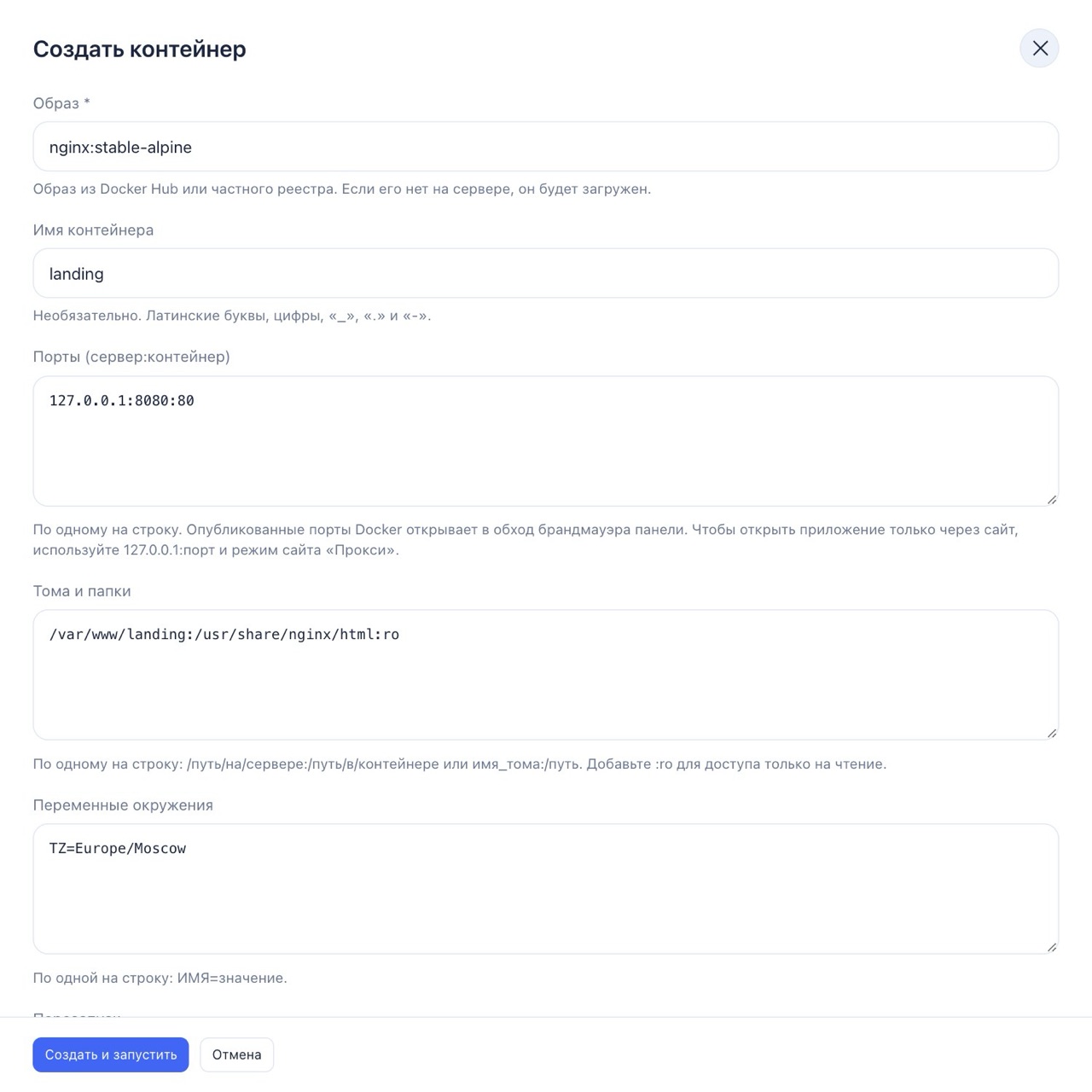
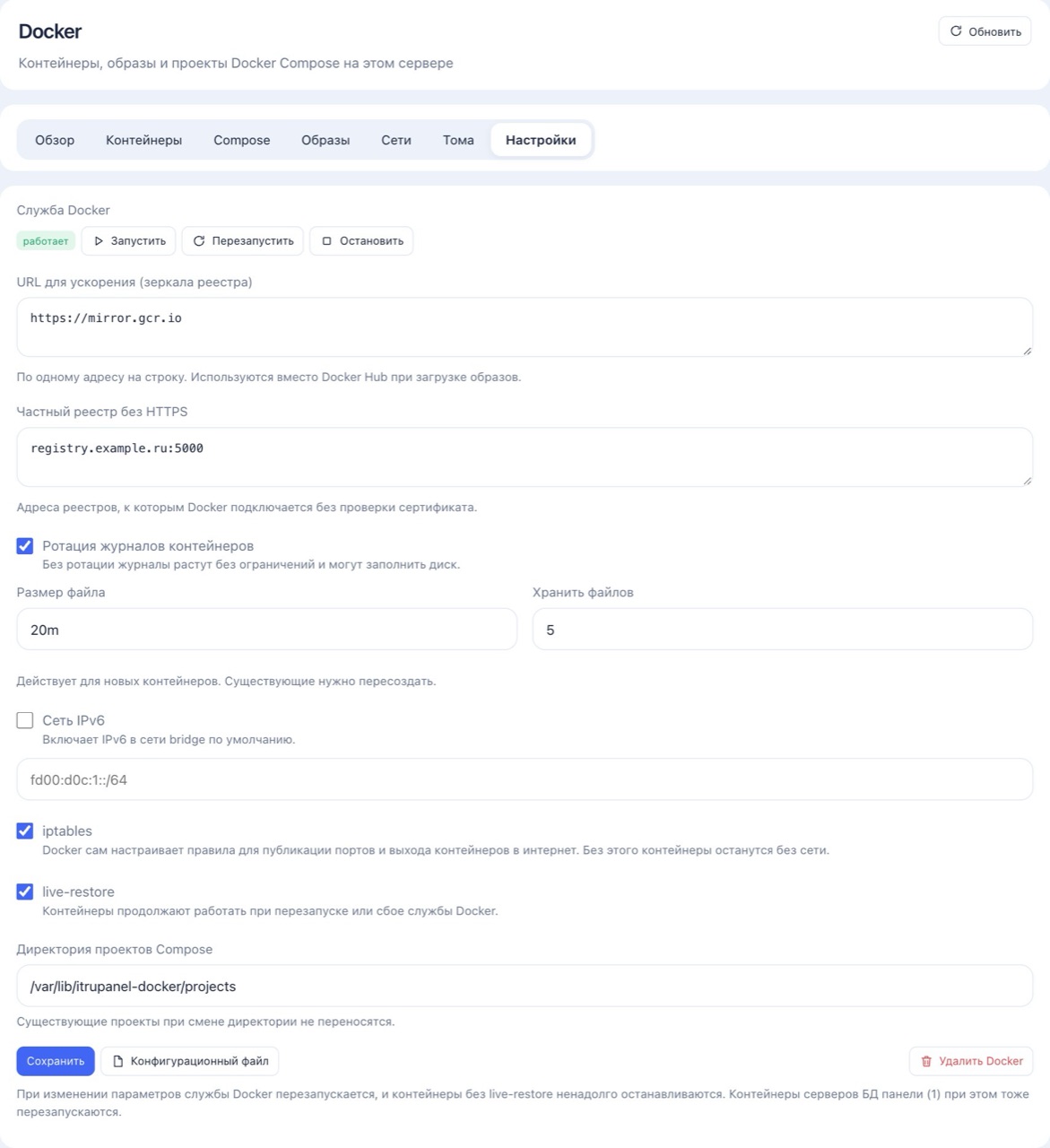
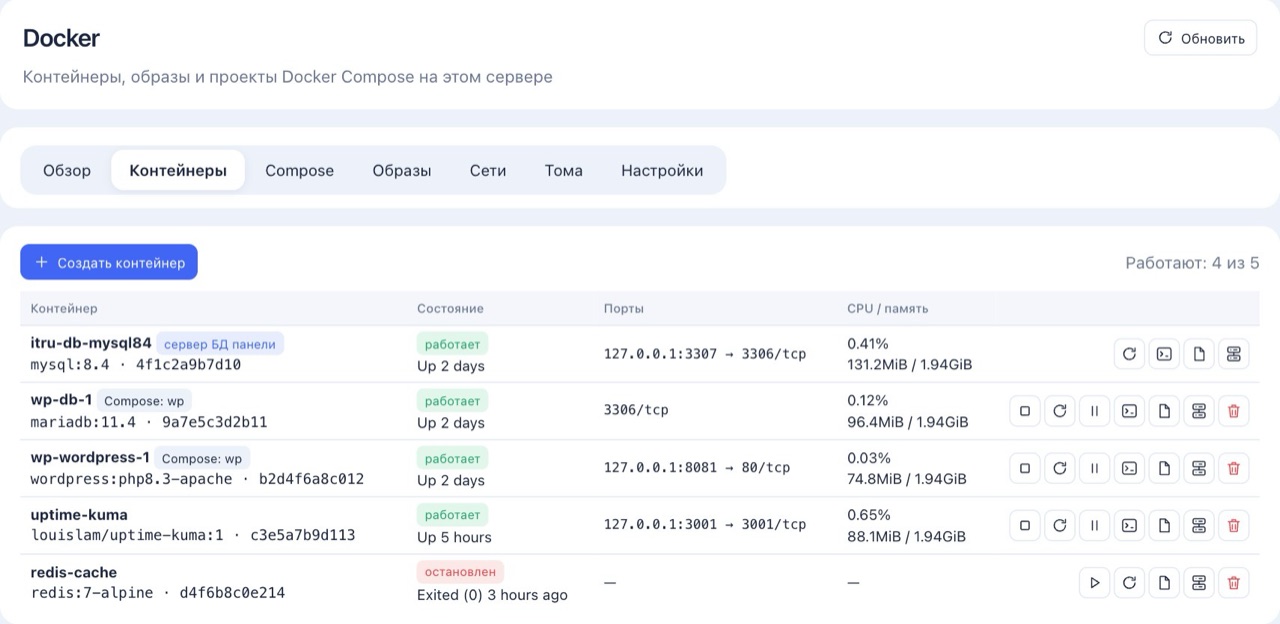
Скриншоты интерфейса с демонстрационными данными.
Лимиты HTTP-запросов и соединений, белый и чёрный списки IP, режим наблюдения и журнал срабатываний. Настраиваются отдельно для каждого сайта. Защита сетевого канала подключается у хостера.
По умолчанию выключена. Начните с режима наблюдения и подберите лимиты по нагрузке сайта.Запустите установщик в root-терминале вашего Linux-сервера. Он скачает архив, проверит его контрольную сумму и определит архитектуру. Скачивание и распаковка идут в /var/tmp — нужно не менее 100 МБ свободного места для архива.
Если ITRUPANEL уже установлена, скрипт выполнит обновление с резервной копией программы и настроек. При запуске из Shell-клиента панели обновление продолжится в отдельной службе после закрытия терминала.
Полная инструкцияwget -O install.sh https://itrupanel.com/panel/install-itrupanel.sh && bash install.shВыполните на сервере от root, без sudo.
Бесплатно. Панель предоставляется «как есть». Перед установкой ознакомьтесь с условиями использования.
Чистый Linux VPS или выделенный сервер с root-доступом, systemd и интернетом. Поддерживаются amd64 и arm64.
Дождитесь окончания установки. Логин и пароль появятся в терминале — сохраните их.
Перейдите на https://IP_СЕРВЕРА:3333. При первом входе прочитайте и примите условия использования. Затем назначьте домен и SSL в «Информации о сервере».
Debian 11–13 · Ubuntu 22.04 / 24.04 / 26.04 · AlmaLinux / Rocky / RHEL / CentOS Stream 8–10
Новая установка — на чистый сервер. Общий хостинг без root-доступа не подходит. Доступность дополнительных пакетов зависит от ОС и архитектуры.Ответы на вопросы об установке, сертификатах и работе панели.
После установки панель использует самоподписанный сертификат. В «Информации о сервере → Адрес и SSL панели» укажите домен и выберите Let’s Encrypt или свой сертификат. Там же можно включить открытие панели без порта: адрес станет https://домен, а порт 3333 при желании закроется для доступа из интернета. Для выпуска Let’s Encrypt нужны DNS-запись на публичный IP и доступ извне по порту 80.
Новую установку выполняйте на чистом сервере: установщик настраивает nginx, MariaDB, DNS и другие общие службы. Автоматический перенос из другой панели не предусмотрен.
Почтовые службы устанавливаются отдельно из раздела «Почта» на Debian/Ubuntu. Нужны публичный IP, DNS-записи, PTR и разрешённый провайдером порт 25. Для клиента используются IMAP 993 TLS и SMTP 587 STARTTLS. Roundcube и Rspamd устанавливаются отдельными кнопками в разделе «Почта». Там же доступны квоты, пересылки и локальные псевдонимы. Кнопка DNS у почтового домена показывает MX, A, SPF, DKIM, DMARC и PTR, проверяет записи и помогает применить их в DNS-зонах панели с предварительным просмотром. Для веб-почты укажите отдельное имя и TLS-сертификат. Импорт IMAP пока не реализован.
Выберите его в настройках сайта. nginx остаётся внешним сервером, OpenLiteSpeed работает за ним, а PHP выполняется через PHP-FPM выбранной версии. Поддерживаются Rewrite-правила .htaccess; после их изменения нужен перезапуск OpenLiteSpeed. LSCache автоматически не настраивается.
Откройте «Брандмауэр» в основном меню, установите модуль, создайте правила и включите фильтрацию. Доступны разрешение, запрет и частичные действия по списку IP. Первое совпавшее правило определяет действие; без совпадения соединение разрешено. Фильтруются новые входящие соединения к серверу. Правила других брандмауэров сохраняются и могут дополнительно ограничивать доступ.
Онлайн-установщик использует отдельную рабочую папку в /var/tmp и удаляет её после завершения. При ручном обновлении загрузите ZIP в домашнюю папку и распакуйте там. Использование /var/tmp не освобождает заполненный /tmp: сохраните нужные временные архивы на основном диске.
Установка и настройка выполняются в фоновых задачах. В разделе «Задачи» доступны этапы, журнал и итог операции. Окно можно закрыть и вернуться к результату позже.